【目次】 ~🔰Unityの使い方~
1章 🔰全体の流れ:
「動画でざっくり知りたい」「アバターをUnityで動かしたい」「VRChatへ連れていきたい」
2章 🔰Unity導入編: 👈今ここ
「Unity~VCCの導入手順」「Unityプロジェクト作成手順」
3章 🔰アセット編:
「アセットって何?」「各セットの特徴」「UnityPackageの使用方法」
4章 🔰Unityの基本操作:
「初期設定」「Unity内でできることは?」「操作方法おしえて!」
5章 Q&A:
終章 🔰次のステップ(関連記事🔗):
・ 衣装の使い方
・ アバター改変例
・ モーション集の使い方
2. 🔰Unity導入編
インポート前に
VCC、Unity Hub、Unity Editorってなんだろう? っていう疑問を先に解消しておきましょう。
(この記事を執筆している時点では、これらのツールは基本的に無料です)

UnityとUnityHUBの使用にあたり、Unityのアカウント登録が必要です。登録時のスクショは無いので、アカウント登録手順は案内できません…。
それぞれの特徴
Unity HUB
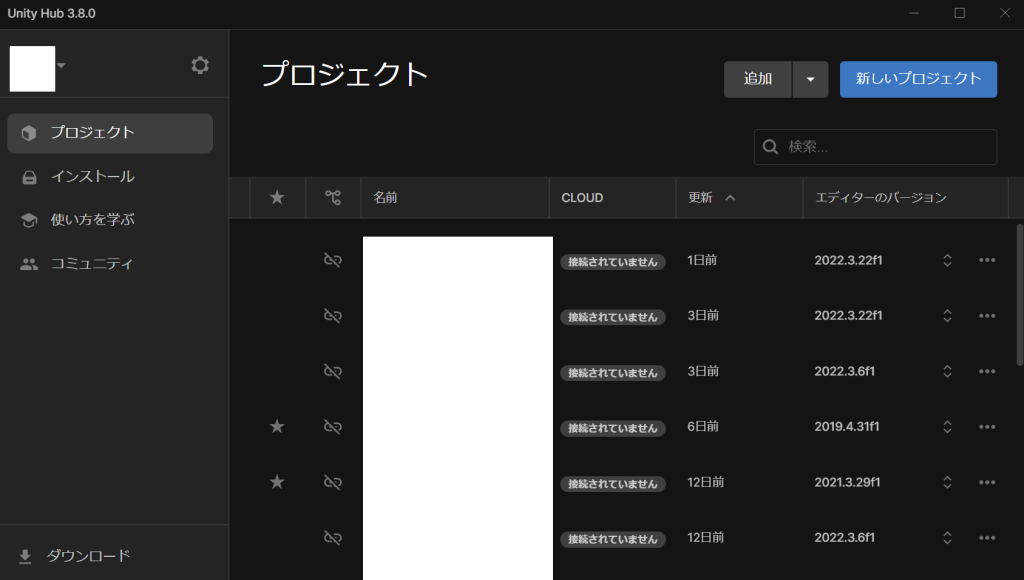
Unity HUBは、Unityのバージョンやプロジェクトを管理するUnityの公式ツールであり、Unityを使うのにこのツールが前提みたいなところがあります。
UnityをPCにインポートするのも、UnityHub内で行います。つまり、Unityを使おうと思ったらまず最初にこのツールを入れましょう。
Unityプロジェクトの起動も、このUnity HUB上で行います。
Unity(Unity Editor)
Unity HUBから作成したプロジェクトを開くと、Unity Editorが起動します。
ここで起動した画面がUnityEditor(通称 Unity)であり、ここがアバターをセットアップする為の主な作業場所です。
元々は「ゲームやアプリの制作ツール」のような編集ツールなので、その為に沢山の機能が含まれています。
このツールを使う事で「アバターを編集してVRChatアップロード」したり、Unity自体がアバターを動かす場所として楽しむツールにも使えます。
VRChat用のアバターセットアップはここで全て行うことができ、見た目の調整、衣装の着用、表情の設定、各種調整等を行うことができます。
VCC(VRChat Creator Companion)
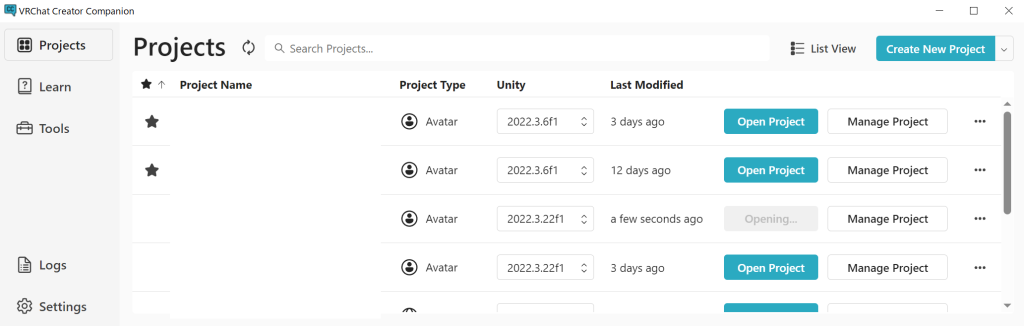
VCC(VRChat Creator Companion)は、VRChat公式の支援ツールです。
イメージ的には、「Unity HUB」にVRChatアバターアップロード用のサポート機能が追加された感じかな?
本来であればUnityからアバターをアップロードするには、「VRChat SDK」が必要ですが、それがプロジェクトを立ち上げた時点で最初から組み込まれています
VCCを導入する事で、UnityHUBだけではできなかった便利な使い方や、便利なアセットを使えるようになります。UnityHUBを導入した後に入れてみましょう。
VRChatへアバターをアップロードする全体の流れ
- まずUnity HubをPCにインストールし、適切なバージョンのUnityをセットアップする
- 次にVCCをPCにインストールする
- VCCでUnityプロジェクトを作成する(この時点でSDKが組み込まれる)
- Unity(Unity Editor)でプロジェクトの起動(ここから実際の作業が始まります)
- アバターや各種ツールなどをインポート
- アバターのセットアップ
- (SDKの機能を使って、)アバターをVRChatにアップロードします。この過程でVRChatアカウントとの連携が必要になります。
1.Unity Hub の導入
「Unity Hub」を事前にダウンロード&インストールしてください。


以降、Unityを使う時は毎回「Unity Hub」を起動します。
2.Unityをインストール(Unity HUB内)
ここでは、必要なUnityのバージョンをインストールします。
VRChat用に使用する場合
下記リンクから最新の対応Unityバージョンを確認し、そちらをインストールしてください。
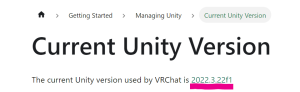

各Unityのバージョンをインストールする手順

「インストール」を押す

Unityバージョンの選択

最新正式リリースに希望のバージョンがある場合はこの画面でバージョンを選択できますが、無い場合は「ダウンロードアーカイブ」を選択します。
ダウンロードアーカイブの画面


インストールしたいUnityのバージョンを探し、「Unity Hub」ボタン ※画像のUnityバージョンは一例です。

追加モジュールが特に必要なければ「実行」

インストール完了
3.VCCのインストール
VRChatへのアップロードや、Modular Avatarを使いたい場合に、VCCのインストールが必要です。
VRChat公式サイトにログインし、VCC(VRChat Creator Companion)をダウンロード&インポートします。

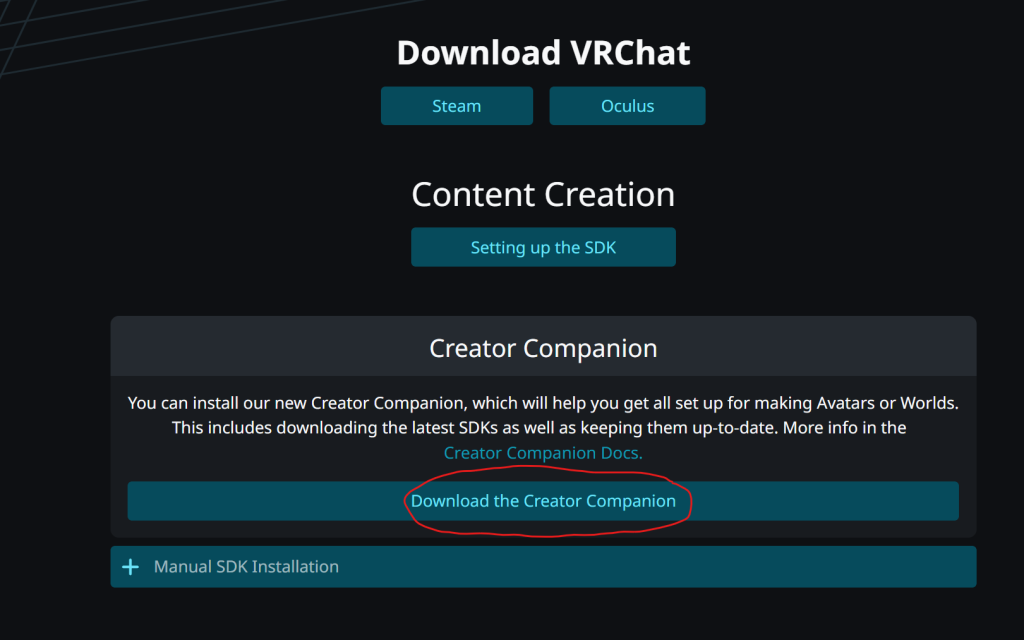
4.Unity HUBでプロジェクト作成(Unity内で楽しむ場合)
プロジェクト作成手順
- エディター(Unity)のバージョン選択
- すべてのテンプレート / 3D(Built – In Render Pipline) ←最新版はまだ慣れて無くて、これが最適かどうかはわかりません。とりあえずアバターが使える所まで確認しました
- プロジェクト名を記入 ※なるべく短く、半角英数が推奨
- 保存先の選択
- プロジェクトを作成
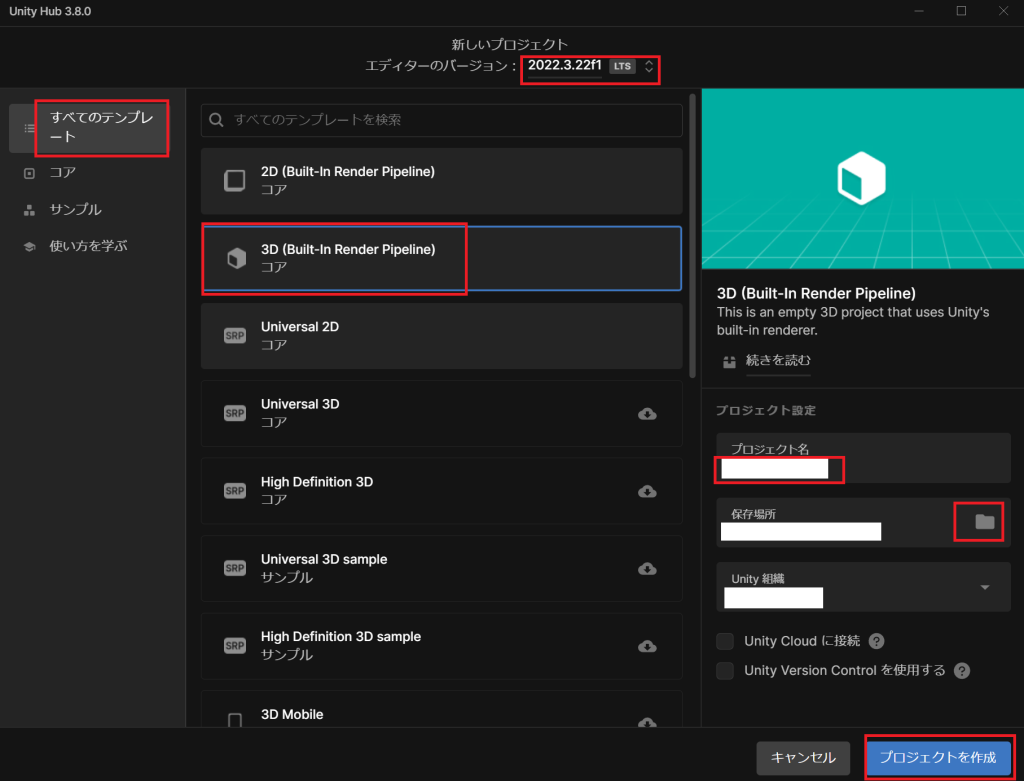
プロジェクト名と保存場所は必ず覚えておいてください
(これから作業する全てのデータが、このフォルダに保存されます)
次回からのプロジェクト起動
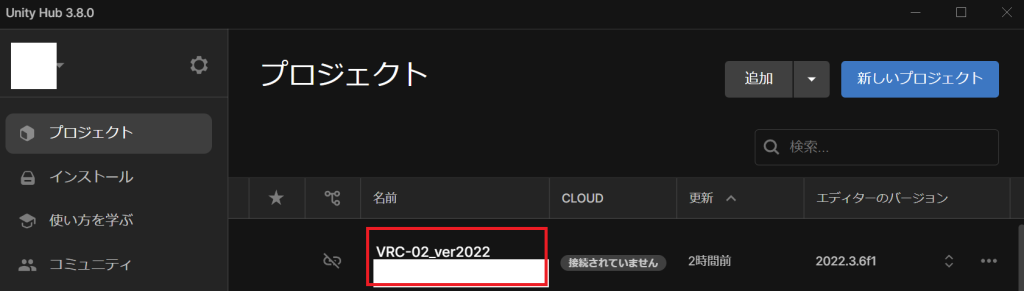
Unity Hubのプロジェクト内で、プロジェクト名をクリックするとで起動できます。
※間違ってVCC側のプロジェクトを開かないように。
4.VCCでプロジェクト作成(VRChatへアップロードする場合)
プロジェクト作成手順
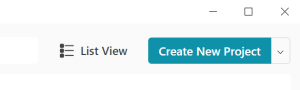
Create New Project
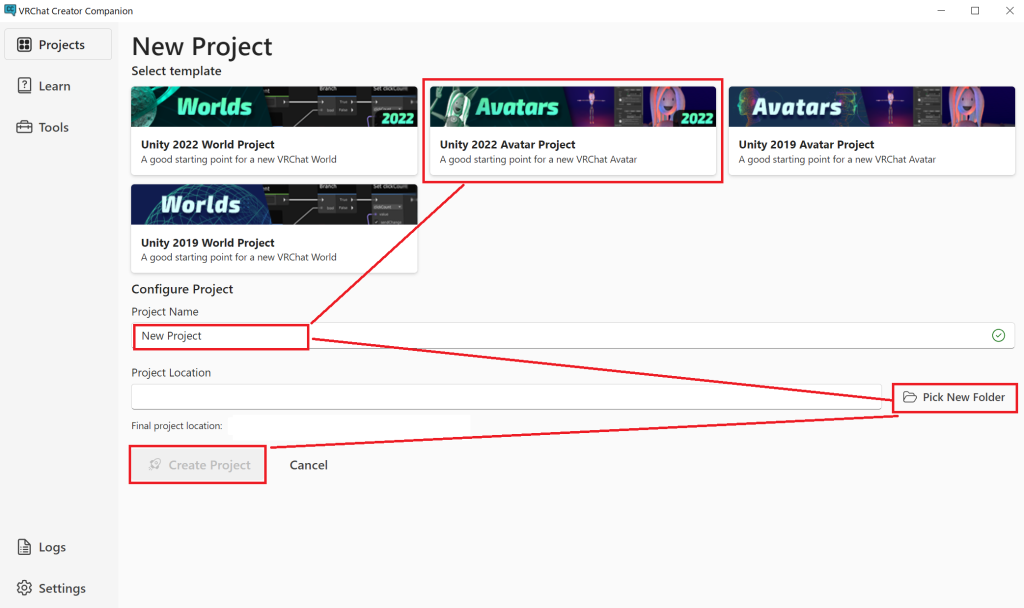
- Avatar Project(最新バージョン)を選択
- プロジェクト名を記入 ※なるべく短く、半角英数が推奨
- 保存先の選択(Pick New Folder)
- Create Project
プロジェクト名と保存場所は必ず覚えておいてください
(これから作業する全てのデータが、このフォルダに保存されます)
しばらくすると、この画面が出てきます。
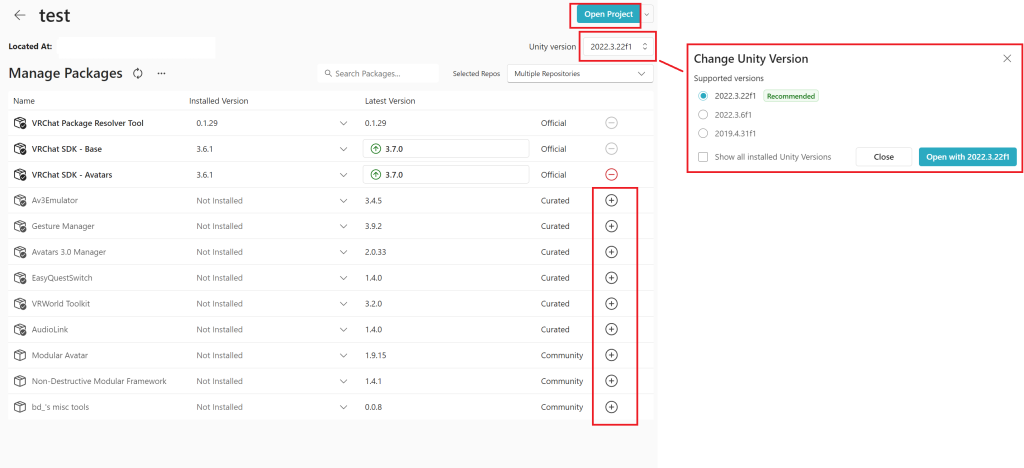
- Manage Packagesでアセットの有無を選択できます。何か必要なものがあれば「+」ボタンを押しておきましょう。(着せ替えツール「Modular Avatar」もここで追加できます)
- 必要に応じてUnityのバージョンを選択する事もできます
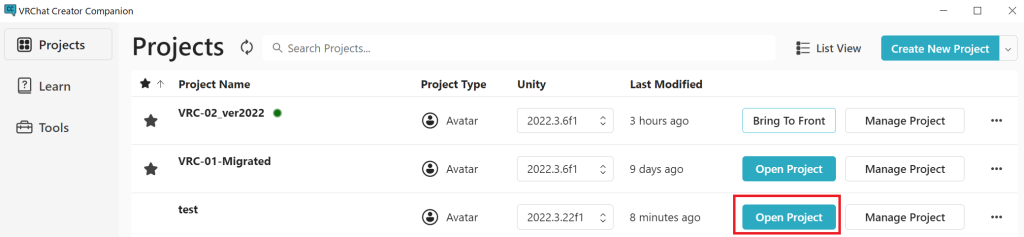
「Open Project」を押すと、プロジェクトが起動します。
あとでアセットを追加したくなった場合
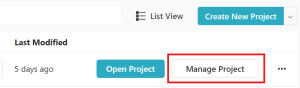
CCのProjects内、「Manage Project」を押すと、Manage Packagesを再度設定できます。
次回からのプロジェクト起動
VCCのProjects内、「Open Project」で起動できます。