
【目次】 ~🔰Unityの使い方~
1章 🔰全体の流れ:
「動画でざっくり知りたい」「アバターをUnityで動かしたい」「VRChatへ連れていきたい」
2章 🔰Unity導入編:
「Unity~VCCの導入手順」「Unityプロジェクト作成手順」
3章 🔰アセット編: 👈今ここ
「アセットって何?」「各セットの特徴」「UnityPackageの使用方法」
4章 🔰Unityの基本操作:
「初期設定」「Unity内でできることは?」「操作方法おしえて!」
5章 Q&A:
終章 🔰次のステップ(関連記事🔗):
・ 衣装の使い方
・ アバター改変例
・ モーション集の使い方
3. 🔰アセット編
何をインポートしよう?
Unityでプロジェクトを作成したら、次はUnity内に必要なアセットをインポートしていきます。
「Unity(またはVRChat)でアバターを使いたい」という前提で、何をインポートしたら良いか紹介します。
VRChatで使う
- 【必須】VCC
➡この中にVRCSDK、揺れものアセット、着せ替えツールが含まれてます。 - 【必須】アバター本体
- 【ほぼ必須】シェーダー
- 衣装
- 表情編集ツール
Unity上で動かしたい
- 【必須】アバター本体
- 【ほぼ必須】シェーダー
- 衣装
- モーション集
- 揺れものアセット(VCC内のModular AvatarでもOK)
- 着せ替えツール(VCC内のPhys BonesでもOK)
各アセットについて
VCC
VCC(VRChat Creator Companion)は、VRChat公式の支援ツールです。
イメージ的には、「Unity HUB」にVRChatアバターアップロード用のサポート機能が追加された感じかな?
本来であればUnityからアバターをアップロードするには、「VRChat SDK」が必要ですが、それがプロジェクトを立ち上げた時点で最初から組み込まれています。
この中に揺れものアセット、着せ替えツールが含まれている為、基本的にはそれらをインポートする必要がありません(他のツールを使いたい場合にインポートしてください)
アバター本体
BOOTHで購入出来ます。
無料のアバターもあるので紹介しておきます。

シェーダー
シェーダー(Shader)は、アバターの表面の表現方法を変えるものです。つまりシェーダーを変えるとアバターの見た目の雰囲気が変わります。
マテリアルと組み合わせて使用され、より複雑な視覚効果を作り出します。例えば、アバターの髪の毛の透明感や金属の反射などを表現できます。例えば、キラキラ光る効果や、透き通って見える効果を作ります。
- 有名なシェーダーの使用を前提としているアバターや衣装が多いので、ほぼ必須
- 配布許可されているものも多く、アバターや衣装のアセット内に含まれている場合がありますが、基本的には本家から最新バージョンをダウンロードしてインポートが推奨されます
lilToon:2024年時点で人気
https://booth.pm/ja/items/3087170
UTS2(ユニティちゃんトゥーンシェーダー2.0):古い作品でよく使われています
https://unity-chan.com/download/releaseNote.php?id=UTS2_0
Crystal Shader:透明感のある描写が秀逸
https://booth.pm/ja/items/1148311
衣装・髪型
BOOTHで購入出来ます。
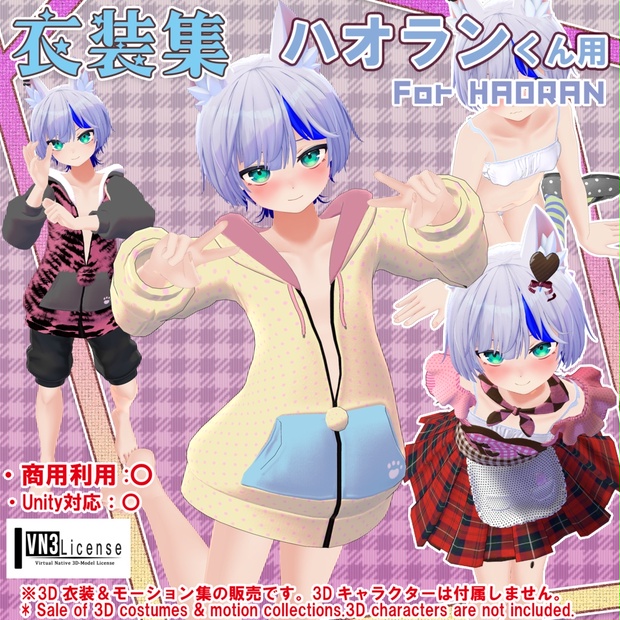
うちのショップには、さっきダウンロードしたハオランくん用の可愛い衣装がいっぱい!
モーション集
Unity上でアバターに動いてほしい場合などに導入します(VRChatにモーションを導入したい場合も)
モーション集は当ショップで色々販売中です!
購入しなくても無料版をダウンロードして楽しむこともできます

モーション集の使い方はこちら

着せ替えツール
VRChatユーザーの場合、VCC内に含まれている「Modular Avatar」で着せ替えできます
(プロジェクト作成時に選択すると使えます)
必要に応じて他の着せ替えアセットを使ってみるのも良いです。私が使ってるアセットはこれ

その他アバター支援ツール(表情編集ツールなど)
必須ではありませんが、VRChatでアバターを使う時にあると便利なツールがBOOTHで色々販売されているので探してみてください。
例:
- 表情編集系ツール(VRCAvatarEditorなど)
- 姿勢変更系ツール
揺れものアセット
揺れものアセットは無くても動作しますが、髪やバストなどを揺らしたい場合に必要になります。
一旦入れなくても大丈夫。必要性を感じたら導入してみましょう。
Phys Bones:
・無料
・VRCSDK内に含まれています
(VCCというVRChat公式が配布しているUnityツールを使うと自動的に組み込まれます)
・非情に多機能
Dynamic Bone:
・有料
・Unity Asset Storeの販売品
・古くから使用されていた揺れものアセット
Magica Cloth:
・有料
・Unity Asset Storeの販売品
・揺れものアセットとしてのクオリティは高め(対応してる作品は少ない)
アセットのインポート方法
BOOTHで購入したアセットのインポート(Unitypackage)

基本的に外部で購入したアセットは「Unitypackage」というデータになっています。
これをダブルクリックする事で、今起動しているUnityプロジェクト内で開く事ができます。
手順:
ここ「liltoonシェーダー」を例としてインポートしてみます
- UnityPackageをダブルクリック
- 内容を確認し、[Import]を押すとインポート開始。

他にもインポート方法はありますが、基本的な流れは同じです。

Assets / Import Package / Custom Package で同様にインポート可能
Unity Asset Storeで購入したアセットのインポート
ここではDynamic Boneを例に、Unity Asset Storeで購入したアセットの導入方法を紹介します。
Dynamic Boneをアセットストアで購入

インポート

購入後、Unityの画面内でAsset Storeを開き、Importボタン
インポート画面:

他の方法:

Window / Package Manager でPackage Managerウインドウを呼び出し、こちらでインポートも可能
インポートしたアセットはどこにある?
「📁Project」タブ内の、Assetsに入っています
(どこにあるかはインポート時の画面に表示されています)
