
【目次】 ~🔰Unityの使い方~
1章 🔰全体の流れ:
「動画でざっくり知りたい」「アバターをUnityで動かしたい」「VRChatへ連れていきたい」
2章 🔰Unity導入編:
「Unity~VCCの導入手順」「Unityプロジェクト作成手順」
3章 🔰アセット編:
「アセットって何?」「各セットの特徴」「UnityPackageの使用方法」
4章 🔰Unityの基本操作:
「初期設定」「Unity内でできることは?」「操作方法おしえて!」
5章 Q&A: 👈今ここ
終章 🔰次のステップ(関連記事🔗):
・ 衣装の使い方
・ アバター改変例
・ モーション集の使い方
5. Q&A こんな時どうしたらいい?
アセットってどういうもの?
Unityプロジェクトで使用される様々なリソースの総称です。
3Dモデル、テクスチャ、プログラムなど、Unityプロジェクトをあなたの思い通りにするために、必要なを構成要素が1つのパックになったものがアセットです。
簡単に言うと、「データ素材集」って感じ。
UnityAssetStoreで購入して導入するか、外部で購入したアセットをUnityPackageを開く事で導入できます。
UnityPackageってどういうもの?
イメージでいうと「Unity内で解凍するzipファイル」みたいな感じ。
このファイルをダブルクリックすると、今開いているUnity上でインポート画面になり、何をインポートするのか選べます。
シェーダーってどういうもの?
シェーダー(Shader)は、アバターの表面の表現方法を変えるものです。つまりシェーダーを変えるとアバターの見た目の雰囲気が変わります。
マテリアルと組み合わせて使用され、より複雑な視覚効果を作り出します。例えば、アバターの髪の毛の透明感や金属の反射などを表現できます。例えば、キラキラ光る効果や、透き通って見える効果を作ります。
マテリアルってどういうもの?
3Dオブジェクトの表面の見た目を定義するものです。色、光沢、透明度などの視覚的な特性を設定します。これは主にテクスチャとセットで使用されます。
かんたんに言うと、物の表面がどんな風に見えるかを決めるものです。
例えば、アバターの服が光沢のある生地か、それとも柔らかい綿のように見えるかを決めます。
テクスチャってどういうもの?
テクスチャは、3Dモデルの表面に貼り付ける2D画像です。アバターの皮膚の細かい模様、服のパターン、髪の色などを表現するのに使用されます。
Tシャツに描かれるイラストのようなもので、モデルの表面にどんなものが描かれるのかを決める画像です。
Scene内のアバターを、もっと大きな画面で見たい
オススメの方法は2つ
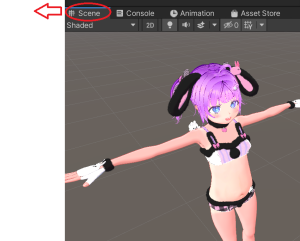
①[Scene][Game]タブを切り離す:
[Scene][Game]タブをドラッグして、外へ持って行くと[Scene][Game]だけの画面を作れて自由なサイズに調整できます。

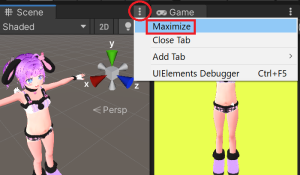
②一時的に最大化:
✅Maximize にチェックを入れると最大化します。元に戻す時も同じ手順です。

Q:途中でわからなくて進められなくなっちゃった
出来るだけ丁寧に解説していますが、なかには説明不足な所もあるかもしれません。
説明した内容について何かご不明点などありましたら、ゆにみらい公式Discord(トップページの🔗リンク)へお寄せください 。
Q:Unityでエラーが出た、どうしたら良い?
ごめんね、それは私にもよくわからないんです。Unityのエラーは何が何やらさっぱり…。
検索してもよくわからない場合は、文章系AIに聞いたら結構良い回答をくれます。
Q:画面内のアバターに触れたい
PhysBonesが動作する設定になっていると、Game画面上で簡単にアバターに触れることができます。※Unityが重くなって落ちる場合もある為ご注意ください。
1.まず以下の条件を満たす必要があります
- VCCでプロジェクト作成
- アバターや着用した衣装にPhysBonesの揺れもの設定がされている
2.再生ボタン[▶]
3.触れる
Game画面上で揺れもの部分(髪、スカートなど)をクリックorドラッグ
すると、摘まんだり揺らせます。
Q:Unityプロジェクトのバックアップはどうやってとるの?
Unityのプロジェクトは強制終了したりエラーが発生して、その後正常に動作しなくなる場合があります。
「せっかく色々設定をしたのに、使えなくなっちゃった」なんてことにならないように、定期的にバックアップを取っておくことをオススメします。 (Unityプロジェクトのバックアップを取ると記憶媒体の容量を沢山使うので容量と相談してね)
フォルダまるごとコピーしてバックアップ
バックアップの取り方: Unityを終了した状態で、「作成したProject」フォルダ全体をどこか別のフォルダヘコピー&ペーストしておきます。これでバックアップは完了。
プロジェクトの復帰方法: ①問題の発生したプロジェクトをフォルダまるごと削除 ②先ほど作ったバックアップデータを、元のフォルダへコピーする。
これでデータが差し変わり、バックアップ時のプロジェクトで再開できます。 これは自分で考えた簡易的なバックアップ方法なので、もっと他にいい方法があるかもしれません。
VCCの機能でバックアップ

バックアップ時の注意
- データが非常に大きい為、保存先の容量を十分に確保してください。具体的には、現在のプロジェクトと同等の容量を消費する想定をしてください。
- また、PCが不安定にならないようにCドライブへの保存は避けてください。(外部HDDなどがオススメ)
出来るだけ丁寧に解説していますが、なかには説明不足な所もあるかもしれません。
説明した内容について何かご不明点などありましたら、ゆにみらい公式Discord(トップページの🔗リンク)へお寄せください。