
【目次】 ~👗衣装の使い方~
1章 Unity導入~全体の流れ:
「Unityの使い方、導入の仕方がわからない🔰」「VRChatに連れていくには?」
2章-① Avatar Toolsの使い方:
「衣装をUnity上で楽しみたい」「従来の着用方法が良い」
2章-② Modular Avatarの使い方: 👈今ここ
「衣装をVRChat上で楽しみたい」「簡単な方が良い」
2章-③ 髪型とフリーサイズ品の着用:
「髪型を着用したい」「自分で好きなアバターに着用したい」
3章 機能の使い方:
「衣装の機能って何があるの?」「カラバリを変更したい」
4章 アバター改変例:
「アバターの改変ってどうやるの?」「改変例を見たい」
5章 Q&A:
「途中で上手くいかなくて;;」
2⃣ Modular Avatarの使い方:「VRChat上で楽しみたい」「簡単な方が良い」
少し事前準備は必要ですが、VRChatだけで使う前提の場合や、簡単に着せたい人はこちらがオススメ。
Modular Avatar関連🔗リンク(外部リンク)
詳細説明はModular Avatar公式ページをご覧ください。


参考になりそうな説明

事前準備
①:VCCの導入
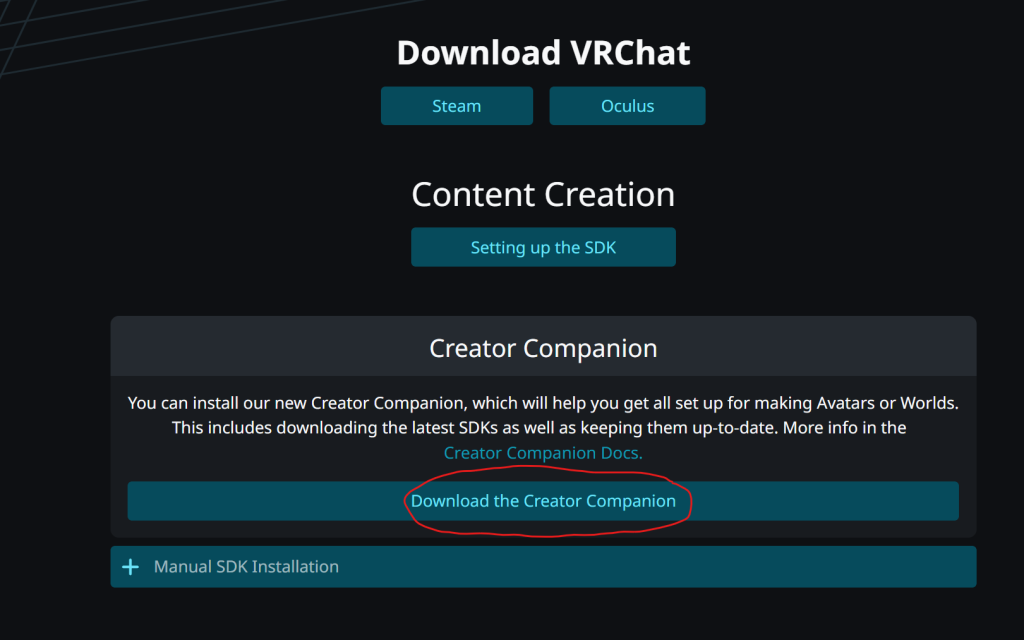
まずVRChat公式サイトにログインし、VCC(VRChat Creator Companion)をダウンロード&インポートします。

②:ModularAvatarの導入
まずVCC内で新規プロジェクトを作成します。流れはUnityHubでプロジェクト作成するのと同じような手順です。
この時、Modular Avatarが有効になっているのを確認してください。
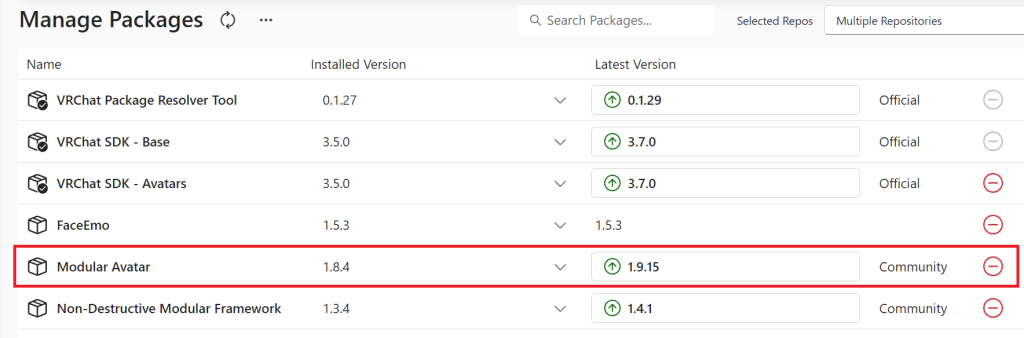
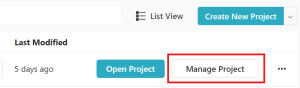
VCC内でプロジェクト作成した後にこれを確認するには、「Manage Project」を押します。
衣装の着用手順
着用手順(動画)
着用方法を動画でざっくり知りたい方はこちら↓
着用手順の解説📝
①準備(Unityへ各種インポート)
アバター本体、衣装、Liltoonシェーダーなど、その他必要なものがあればインポートしておきます。
(揺れものアセットとModular AvatarはVCC内に組み込まれているので導入が楽)
この時「ModularAvatar設定済のPrefab」が用意してある場合は、一緒にインポートしてください。(あると着用が楽)

②Hierarchyに配置したアバターの中に、衣装を入れる

・衣装用PrefabがあればPrefabを、なければFBXを投入します。
③Setup Outfit(設定済みPrefabの場合は不要)
アバター内に入った衣装を右クリックし、[ModularAvatar] Setup Outfitを選択
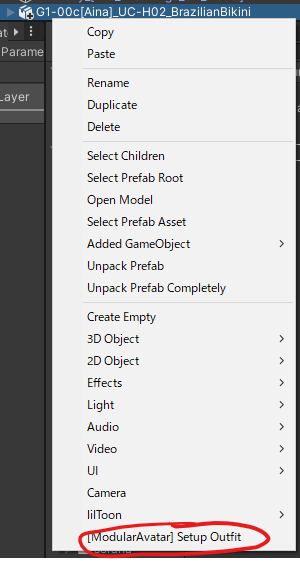
この工程はModular Avatar設定済みPrefabの場合は省略できます。
④着用完了
あとはVRChatへアップロード後、VRChat内で自動的に着用されます。
Unity内で着用を確認したい場合は、再生ボタン▶を押してください。
再生後、暫く経つと自動的に着用されます。

Modular Avatar 設定済みPrefabについて
「Modular Avatar 設定済みPrefab」の特徴
「Modular Avatar 設定済みPrefab」には、衣装着用の手間を省くだけでなく、追加要素を組み込んであります。
①Bounds値設定済み
「近づいた時に衣装が消える問題」に対処済み
②バスト・体型調整連動
- 3Dアバター本体のバストや体型を変更すると、衣装側も自動的に調整されます。
(衣装やBlendShape機能によっては未設定の場合もあります) - 調整が連動できるのは再生前(着用前)です。
※下着・水着などの若干のNSFWが含まれますので閲覧ご注意ください。
※アイナちゃん用は大量の体型連動機能が設定してありますが、それらが使えるのはR18ver3.1です。
「Modular Avatar 設定済みPrefab」のある衣装
現在、下記衣装の一部のアバター用には「Modular Avatar設定済みPrefab」を用意しています。
- うさぎ衣装集(UC-C02A~E)/うさぎ衣装シリーズ①③
- 抱きつくぬいぐるみ『ウサちゃん』(UC-C02F)/うさぎ衣装シリーズ②
- ブラジリアンビキニver.2(UC-H02)
- 下着ver.2(UC-A01)
- はだかリボン
入手方法
各衣装の商品ページ内で「衣装用Prefab」をDLできます。
※購入データではなく、商品ページ内からDL出来るようになっています。
Modular Avatarの特徴
従来の衣装ツールとの違い
ModularAvatarには色々な拡張機能が付属していますが、衣装着用という点だけでみると「Prefabを解除しない」+「再生中(ゲームプレイ中)に衣装着用される」という点が従来の衣装ツールと異なります。
「Mocular Avatar設定済み」だと少し手間を省ける(手順は同じ)
- Modular Avatarで衣装を着用する際、「Modular Avatar設定済み」の衣装は少しだけ手間を省けます。
- Modular Avatar設定済みでも、そうでなくても、基本的な着用手順は同じです。
Modular Avatarを使用時の注意
一時的に画面が停止
UnityEditorの再生ボタン▶を押してから着用が始まるのですが、この時着用の処理で暫く時間がかかります。UnityEditorに負荷がかかる可能性もあるかもしれません。
再生ボタンを押した後、非表示になっているモデルを表示させた際にも同様の処理が発生する場合があります。
衣装連動モーションが使えない
当ショップの衣装の中で【モーション付属版】と書かれた衣装は、Unityでモーション再生するとアバターが衣装をめくって見せてくれるなどの特殊な動作が発生します。でもModularAvatarで着用した場合はモーションが連動しなくなります。
モーション連動を楽しみたい場合は、従来通りAvatarTools等でご着用ください。