
【目次】 ~👗衣装の使い方~
1章 Unity導入~全体の流れ:
「Unityの使い方、導入の仕方がわからない🔰」「VRChatに連れていくには?」
2章-① Avatar Toolsの使い方:
「衣装をUnity上で楽しみたい」「従来の着用方法が良い」
2章-② Modular Avatarの使い方:
「衣装をVRChat上で楽しみたい」「簡単な方が良い」
2章-③ 髪型とフリーサイズ品の着用:
「髪型を着用したい」「自分で好きなアバターに着用したい」
3章 機能の使い方: 👈今ここ
「衣装の機能って何があるの?」「カラバリを変更したい」
4章 アバター改変例:
「アバターの改変ってどうやるの?」「改変例を見たい」
5章 Q&A:
「途中で上手くいかなくて;;」
3⃣ 衣装の機能の使い方:BlendShape、カラバリ、貫通防止

ここでは私の販売衣装に付属している機能について説明します。
「衣装は着用できたけど、機能やカラバリ変更はどうやって使うの?」って人はここから読んでね
動画
衣装のBlendShapeやカラバリ変更を動画でざっくり知りたい人はこちら↓
◆BlendShape機能◆
BlendShapeって?
BlendShapeとは、具体的には3Dモデルの形状や位置などを調整できる機能です。(この機能は別名でShapeKeyとも呼ばれています)
BlendShapeの使い方
- BlendShapeはInspector内にあります
- スライダーと数値入力で各パラメーターを調整できます
動画の解説
例: 今回使うのはメガネ「ラブリーキャット」
- HierarchyへFBXデータ(Assets/UniCostumes/【〇〇_UA-G01_LoveCat】)をD&D
- Hierarchy内で【〇〇_UA-G01_LoveCat】の階層を開き、中のオブジェクト【UA-G01_LoveCat】をクリック
- Inspector/Skinned Mesh Rendererの ▼BlendShapesをクリックすると、各機能の一覧が表示されます。
- 各機能のスライダーを摘まむか、数値入力で機能を使用できます。スライダーの場合は0~100%。数値入力の場合は100%以上の調整もできます。
BlendShape機能の例
・カスタマイズ(変形、バストサイズ対応、重ね着対応など)
・お遊び機能(布をめくるなど)
BlendShape機能は、商品ページ内の画像または説明にあります。
(縦にずらっと並んでいる文字がBlendShape機能の一覧です)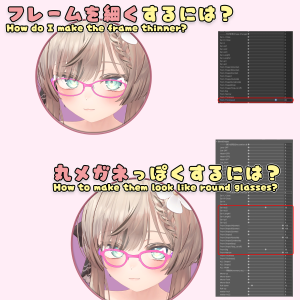
画像のアバター:マヌカちゃん
作った機能が多すぎてどれがどんな機能なのか細かく説明してない事が多いです。
購入してからのお楽しみ…!
BlendShapeの名前をたよりに触ってみてください。
◆カラーバリエーション変更◆
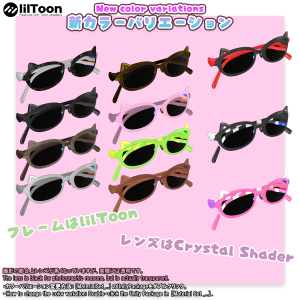
マテリアルセットを使う
当ショップで販売している衣装の多くは、カラバリ変更用のUnityPackageを開くだけで簡単にカラーバリエーションを変更できる仕様になっています。
(カラバリ変更用のUnityPackageをマテリアルセットと呼んでいます)
マテリアルセットの使い方
「CostumeMaterials」フォルダ内のUnityPackageをダブルクリックして、インポートするだけ!
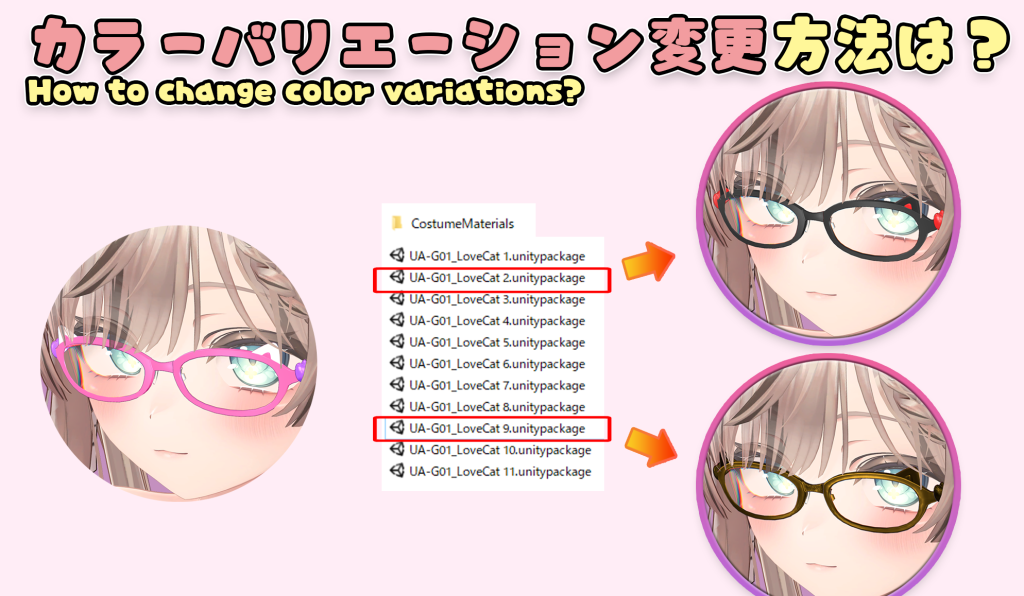
画像のアバター:マヌカちゃん

このフォルダを開いて、

このUnityPackageをダブルクリックして、[import]
差分テクスチャが付属している場合
マテリアルのInspectorを開き、シェーダーに関連付けられたテクスチャを差分に替えることでカラー差分をお楽しみいただけます。
自分で改変する場合
上記に加え、もっと自分好みに調整する方法もあります
シェーダーのInspectorの値を変更
シェーダーが「liltoon」の場合、パラメーターだけで簡単にカラー変更できます
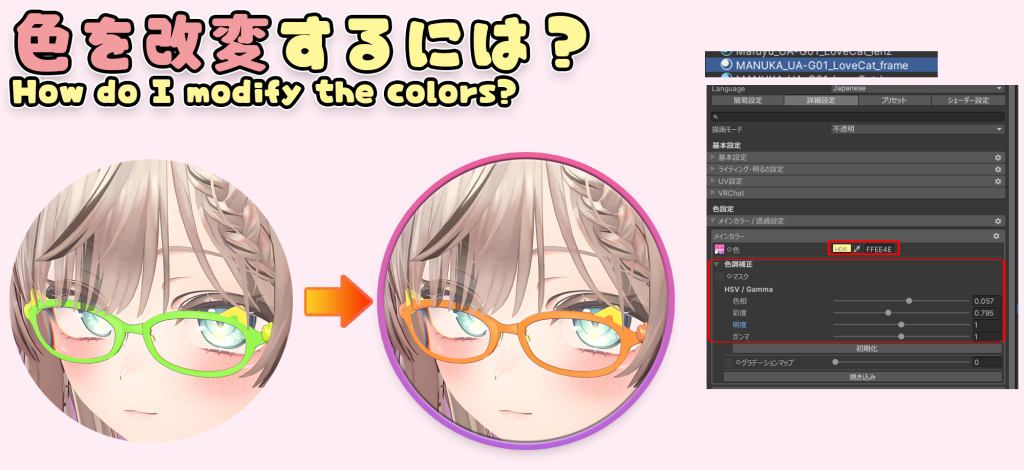
画像のアバター:マヌカちゃん
テクスチャにペイント系のソフトで直接描く(※これは中級者以上向け)
Shaderに関連付けられたテクスチャに、ペイント系のツールで直接絵を描く事でカラーバリエーションを変える事も可能です。
サイコロは6つの面で構成され、その面の形状をポリゴンと呼び、表面の絵(数字)をテクスチャと呼びます。
UVマップがわかることで、テクスチャのどの部分が3Dモデルのどの部分なのかわかります。
◆バスト貫通防止機能◆
「バストサイズが大きくなった際に、バストが揺れると衣装が貫通してしまう」
これを防ぐためにいくつかの対策をしています。なお衣装毎に対応の仕方が異なる場合があります。
FBX変換機能
FBX変換は一部の衣装に搭載している バストサイズを大きくした時の貫通防止機能です。
衣装着用後、「FBX変換」というフォルダの中に入っているUnityPackageを開く事で、衣装の3Dモデルデータがバストサイズに応じた仕様に変わります。
同じ衣装を2枚入れている
これもバストを揺らした際に、衣装に貫通するのを防ぐための機能の1つです。
- Bikini
- Bikini_Bigbreast
上記のような名称の衣装が入っている場合、1つ目は普通くらいのバスト用で、2つ目はバストを大きくした時用です。
これらはバストサイズに応じたリギング(ウェイト)設定をしてあり、バストサイズに応じて使い分ける事で衣装にバストが貫通しにくくなります。
着用後は、必要な方だけInspecterで✅ONにするか、不要な方をDeleteしてください。
衣装を膨らませるBlendShape
BlendShapeの衣装を膨らませる機能を使う事で、ある程度貫通を軽減できる場合があります。